A ventoinha espera o calor chegar
O macOS deixa a ventoinha devagar até o processador esquentar bastante e só então acelera. O calor já se acumulou no alumínio, no teclado e na bateria.
Para Mac Intel MacBook Air, MacBook Pro, iMac e Mac mini
O macOS só acelera a ventoinha quando o Mac já está quente. O Ventfreedom deixa você escolher um mínimo, garante esse mínimo o tempo todo e ainda põe o MacBook para dormir quando a tampa fecha.
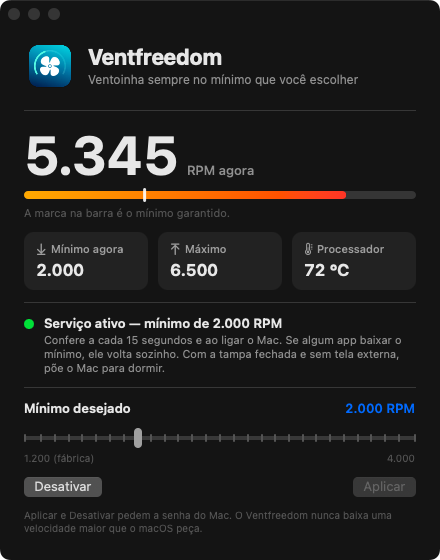
A marca na barra é o mínimo garantido.
Aplicar e Desativar pedem a senha do Mac. O Ventfreedom nunca baixa uma velocidade maior que o macOS peça.
Arraste o Mínimo desejado. Os números desta demonstração são simulados.
De fábrica, a ventoinha fica no mínimo até o processador esquentar bastante. Em Mac antigo, com poeira, pasta térmica velha ou macOS novo pelo OpenCore Legacy Patcher, isso vira calor o dia inteiro.
O macOS deixa a ventoinha devagar até o processador esquentar bastante e só então acelera. O calor já se acumulou no alumínio, no teclado e na bateria.
Em alguns Macs, principalmente com OpenCore Legacy Patcher, fechar a tampa no carregador não faz o Mac dormir. Ele passa a noite ligado e esquentando.
Reiniciar, voltar do repouso ou abrir outro app de ventoinha devolve o mínimo de fábrica. Ajustes feitos uma vez só se perdem sem você perceber.
Nada de Terminal, nada de configurar arquivo. O Ventfreedom é um app nativo do Mac, leve e feito para durar.
Escolha de 1.200 a 4.000 RPM, de 100 em 100. Para o dia a dia, 2.000 RPM costuma deixar o Mac bem mais fresco sem barulho incômodo.
O macOS pede a senha do Mac na janela dele. O Ventfreedom nunca vê a sua senha.
O mínimo vale depois de reiniciar, de acordar do repouso e mesmo com o app fechado. Para voltar ao de fábrica, é só clicar em Desativar.
Em alguns MacBooks, o macOS acha que existe uma tela externa ligada e não dorme quando a tampa fecha no carregador. É comum em Macs com OpenCore Legacy Patcher. Resultado: o Mac passa a noite acordado, quente, gastando bateria.
O Ventfreedom confere a tampa a cada 15 segundos. Tampa fechada e nenhuma tela externa: ele põe o Mac para dormir. Com um monitor ligado, não faz nada, e você continua usando o Mac de tampa fechada normalmente.
O ícone da ventoinha mostra o RPM o tempo todo, mesmo com a janela fechada. Um clique abre o Ventfreedom.
Laranja a partir de 75 °C, vermelha a partir de 90 °C. Você vê o calor antes de sentir.
Ele só garante o piso. Se o macOS pedir mais rotação, o macOS manda. Seu Mac nunca fica menos protegido.
Reiniciou? Outro app mexeu? Em até 15 segundos o seu mínimo está de volta.
As mudanças passam pela janela de senha do próprio macOS. O app não guarda nem vê a senha.
O serviço roda por uma fração de segundo a cada 15 s e fecha. Não fica aberto gastando memória nem bateria.
App nativo, sem os recursos que falham nas placas de vídeo de Macs com OpenCore Legacy Patcher. Funciona do macOS Catalina ao Sequoia.
captura real
Uma janela só, em português, com tudo o que importa: rotação agora, mínimo garantido, máximo da sua ventoinha e temperatura do processador.
Toque no seu modelo. Se não servir, a gente avisa aqui, antes de você pagar.
Precisa de um Mac com processador Intel, ventoinha e macOS 10.15 (Catalina) ou mais novo, inclusive com OpenCore Legacy Patcher.
Não sabe qual é o seu? Clique na maçã no canto de cima da tela e depois em Sobre Este Mac. Lá aparece o modelo, o ano e o processador (Intel ou chip Apple).
Calor é o que mais cansa a bateria, o processador e o teclado. Por menos que um lanche, seu Mac trabalha fresco todos os dias, para sempre. Sem assinatura, sem mensalidade.
Pagamento único. Você paga uma vez e usa para sempre.
Prefere ver antes? Baixe grátis: sem licença, o Ventfreedom mostra a temperatura do processador. Quando quiser, libera o resto com a licença.
Guias diretos sobre calor, ventoinha e repouso no Mac. Sem enrolação.
Do processo que trava em 100% de CPU à poeira na ventoinha: como descobrir por que o seu Mac está quente e resolver, do mais simples ao mais trabalhoso.
Ler artigo →Fechou a tampa e o MacBook continuou ligado, quente e gastando bateria? Veja como descobrir quem impede o repouso e o que fazer, inclusive em Macs com OpenCore Legacy Patcher.
Ler artigo →O que significam os RPM da ventoinha, por que o macOS deixa ela devagar e qual mínimo escolher para o Mac ficar fresco sem virar um secador de cabelo.
Ler artigo →Um pouco, e é você quem decide quanto. No MacBook Air, 2.000 RPM é um sopro baixo que quase ninguém percebe. Acima de 3.000 RPM a ventoinha começa a ser ouvida numa sala silenciosa. Dá para mudar o mínimo a qualquer hora.
A ventoinha é feita para girar até o máximo dela (6.500 RPM no MacBook Air 2017). O Ventfreedom deixa escolher no máximo 4.000 RPM, bem abaixo disso. Girar mais tempo traz o desgaste natural de qualquer uso, e em troca o processador, a bateria e o teclado trabalham mais frios.
Ainda não. Hoje o Ventfreedom funciona em Macs com processador Intel. Os MacBook Air com chip Apple nem têm ventoinha. Se o seu Mac tem chip Apple, por favor não compre por enquanto.
Sim. Ele foi criado e testado num MacBook Air 2017 com macOS Sequoia pelo OpenCore Legacy Patcher. É um app nativo, sem os recursos que costumam falhar nas placas de vídeo antigas.
O macOS continua no comando. O Ventfreedom só garante o piso: se o macOS pedir mais rotação, a ventoinha acelera normalmente. Ele nunca baixa uma velocidade maior.
Não. Quem garante o mínimo é um serviço pequeno do macOS, que roda por uma fração de segundo a cada 15 segundos e ao ligar o Mac. Pode fechar a janela ou sair do app. Para voltar ao mínimo de fábrica, clique em Desativar.
Não. Com um monitor externo ligado, o Ventfreedom não faz nada e o Mac continua funcionando de tampa fechada, como o macOS prevê. Ele só põe o Mac para dormir quando a tampa está fechada e não há nenhuma tela externa.
Se outro app devolver o mínimo de fábrica, o Ventfreedom volta ao seu mínimo em até 15 segundos. Mesmo assim, recomendamos usar um controlador de ventoinha por vez, para os dois não ficarem disputando a mesma configuração.
Sem licença, o Ventfreedom mostra só a temperatura do processador, na janela e na barra de menus. A licença libera tudo: a rotação da ventoinha ao vivo, o mínimo garantido o tempo todo e o MacBook dormindo quando a tampa fecha.
Logo depois da confirmação do pagamento, chega no seu email a licença (um texto que começa com VENTFREEDOM-), o link para baixar o app e o passo a passo. No Pix, a confirmação sai na hora. Para ativar: abra o Ventfreedom, clique em Já comprei: ativar…, cole a licença e clique em Ativar.
Na compra, informe um email e um celular com DDD que sejam seus: se perder o email, é com os dois que você pega a licença de novo.
Sim. A mesma licença vale em todos os seus Macs e continua valendo depois de formatar ou trocar de macOS. É só colar de novo.
Se não gostar, peça o reembolso em até 7 dias pela Cakto ou pelo nosso WhatsApp. Devolvemos o valor inteiro, sem perguntas.
Não para funcionar. O Ventfreedom lê a ventoinha e a temperatura direto do Mac, sem enviar nada para lugar nenhum.
Abra o Ventfreedom, clique em Desativar e digite a senha do Mac. Isso remove o serviço e devolve o mínimo de fábrica. Depois, arraste o app para o Lixo.
Instale hoje, escolha o mínimo e esqueça. O Ventfreedom cuida do resto.
Comprar por R$ 29,90